 zZw's Blog
docker 安装
456 字
2 分钟
docker 安装
centos
https://docs.docker.com/engine/install/centos/
# 卸载旧版本yum remove docker \ docker-client \ docker-client-latest \ docker-common \ docker-latest \ docker-latest-logrotate \ docker-logrotate \ docker-engine
# 安装yum-utils包yum install -y yum-utils# 添加阿里云镜像仓库yum-config-manager --add-repo http://mirrors.aliyun.com/docker-ce/linux/centos/docker-ce.repo# 更新yum缓存yum makecache fast# 安装最新版dockeryum install docker-ce docker-ce-cli containerd.io docker-buildx-plugin docker-compose-plugin
systemctl start docker #启动docker服务systemctl stop docker #停止docker服务systemctl enable docker #设置docker开机启动
docker version #查看docker版本阿里云镜像加速
https://cr.console.aliyun.com/cn-shanghai/instances/mirrors
# 配置阿里云镜像加速mkdir -p /etc/dockertee /etc/docker/daemon.json <<-'EOF'{ "registry-mirrors": ["https://bg8w71lw.mirror.aliyuncs.com"]}EOFsystemctl daemon-reloadsystemctl restart dockerwindows
windows 系统准备
开启虚拟机功能 在控制面板->程序->程序和功能->启用或关闭 Windows 功能->勾选 Hyper-V->确定
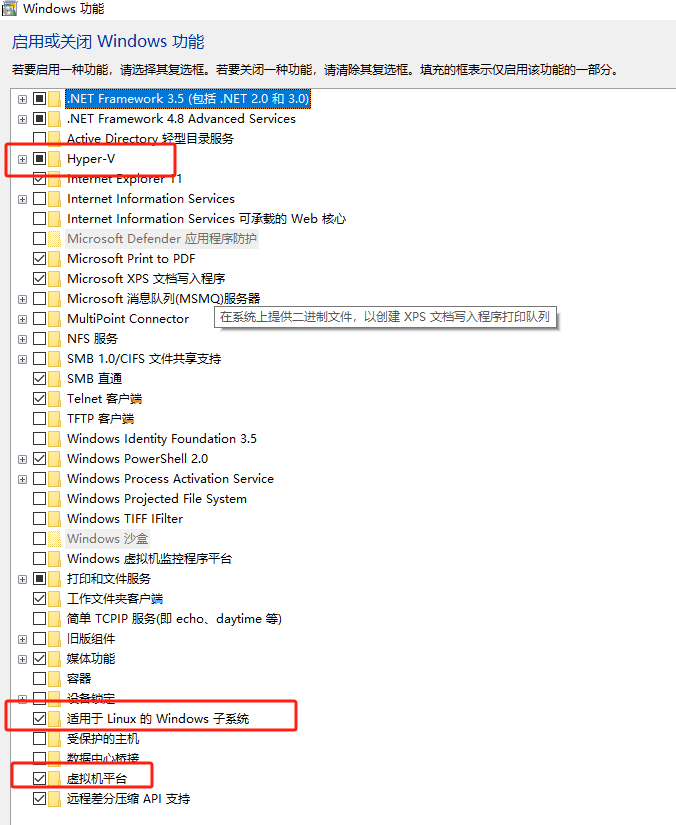
将 WSL2 设置为默认版本 管理员身份运行 Windows PowerShell,运行下面的命令。
wsl --set-default-version 2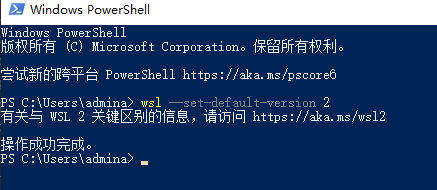
下载 docker 安装包 安装
https://www.docker.com/get-started/ 双击 Docker Desktop Installer.exe 进行安装,安装完成后重启电脑 安装打开后报错
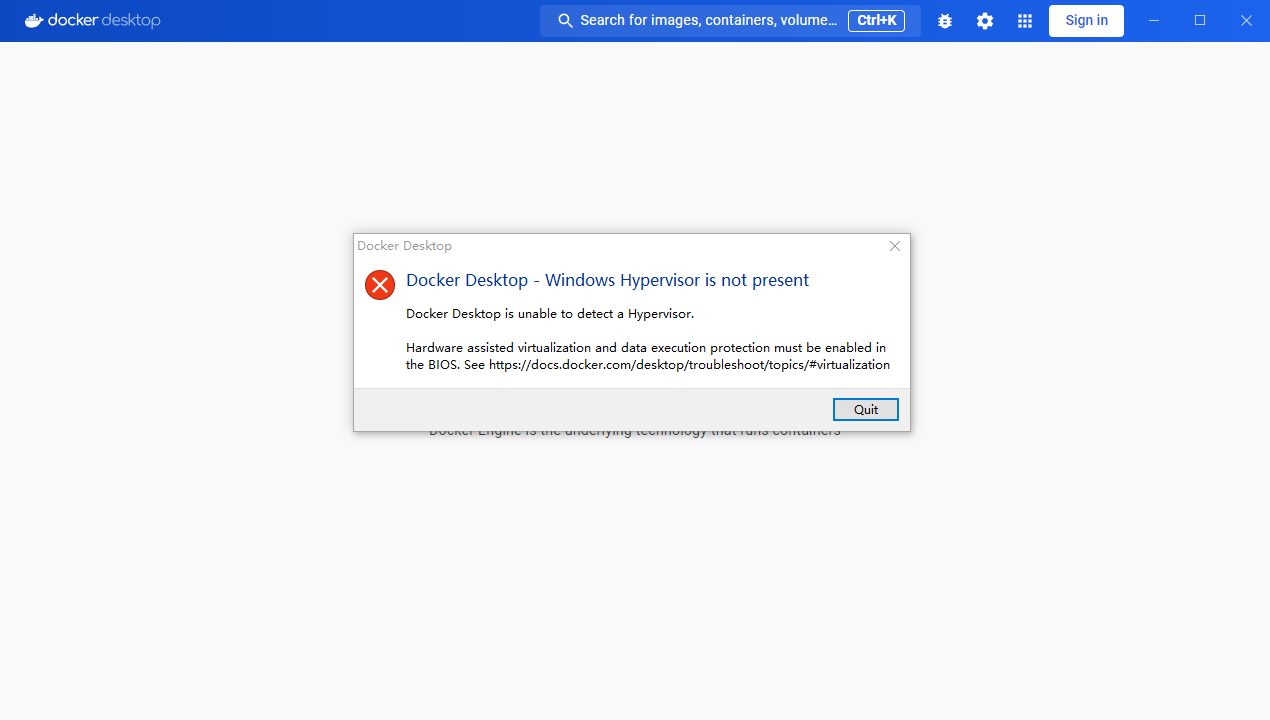
或者安装D盘
新建文件夹:D:\work\Docker 打开powershell运行
Start-Process 'Docker Desktop Installer.exe' -ArgumentList ' install --installation-dir="D:\work\Docker"' -Wait数据存储位置
要退出 Docker 服务
备份数据到目的文件夹
我迁移到 D:\tools\DockerData ,先建文件夹,然后 PowerShell 运行下面命令
wsl --export docker-desktop-data "D:\tools\DockerData\docker-desktop-data.tar"删除原有数据,PowerShell 运行下面命令
wsl --unregister docker-desktop-data更改数据存储盘并恢复数据,PowerShell 运行下面命令
wsl --import docker-desktop-data "D:\tools\DockerData" "D:\tools\DockerData\docker-desktop-data.tar" --version 2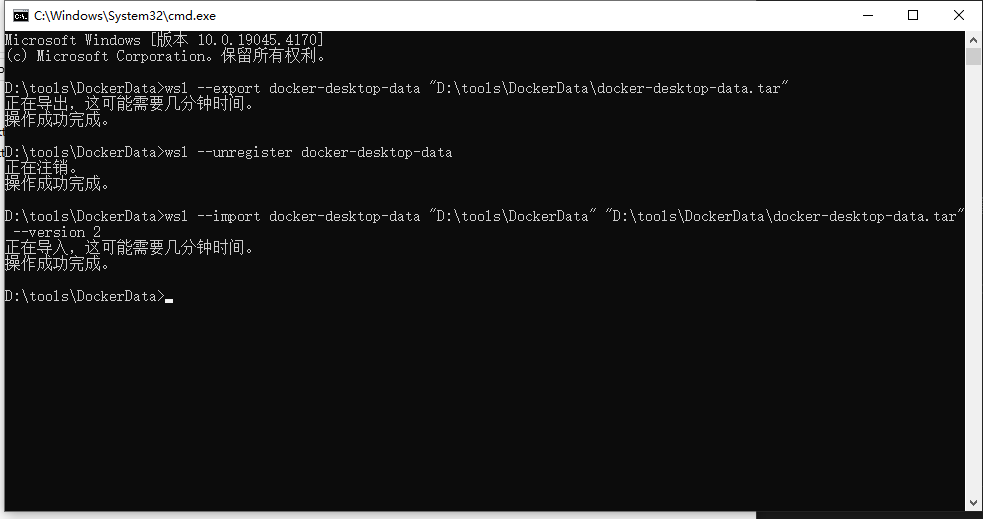
更改镜像源
国内加速地址 1.Docker 中国区官方镜像https://registry.docker-cn.com
2.网易http://hub-mirror.c.163.com
3.ustchttps://docker.mirrors.ustc.edu.cn
4.中国科技大学https://docker.mirrors.ustc.edu.cn
5.阿里云容器 生成自己的加速地址
登录:https://cr.console.aliyun.com
阿里云,需要到阿里云官网获取
"registry-mirrors": [ "https://docker.mirrors.ustc.edu.cn", "http://hub-mirror.c.163.com", "http://hub-mirror.c.163.com", "https://registry.docker-cn.com"]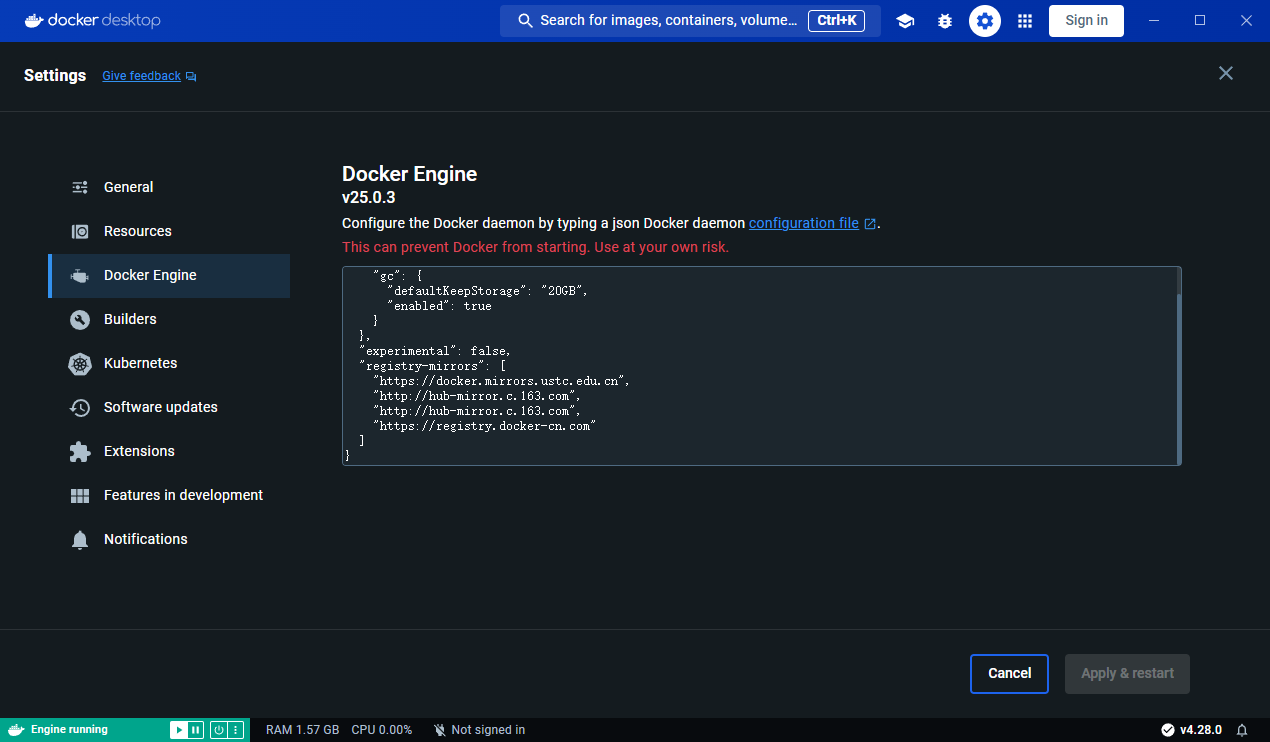
支持与分享
如果这篇文章对你有帮助,欢迎分享给更多人或打赏支持!
欢迎来到我的博客!
文章
26
分类
10
标签
44
总字数
13,461
运行时长
0 天
最后活动
0 天前
站点域名zhangzhiwu.cn
Fireflyv6.14.5
Astrov7.0.7
Nodev22.22.2
pnpmv9.14.4
构建时间2026年7月24日 11:48:37
系统信息Windows / x86_64
 苏公网安备32021402002558号